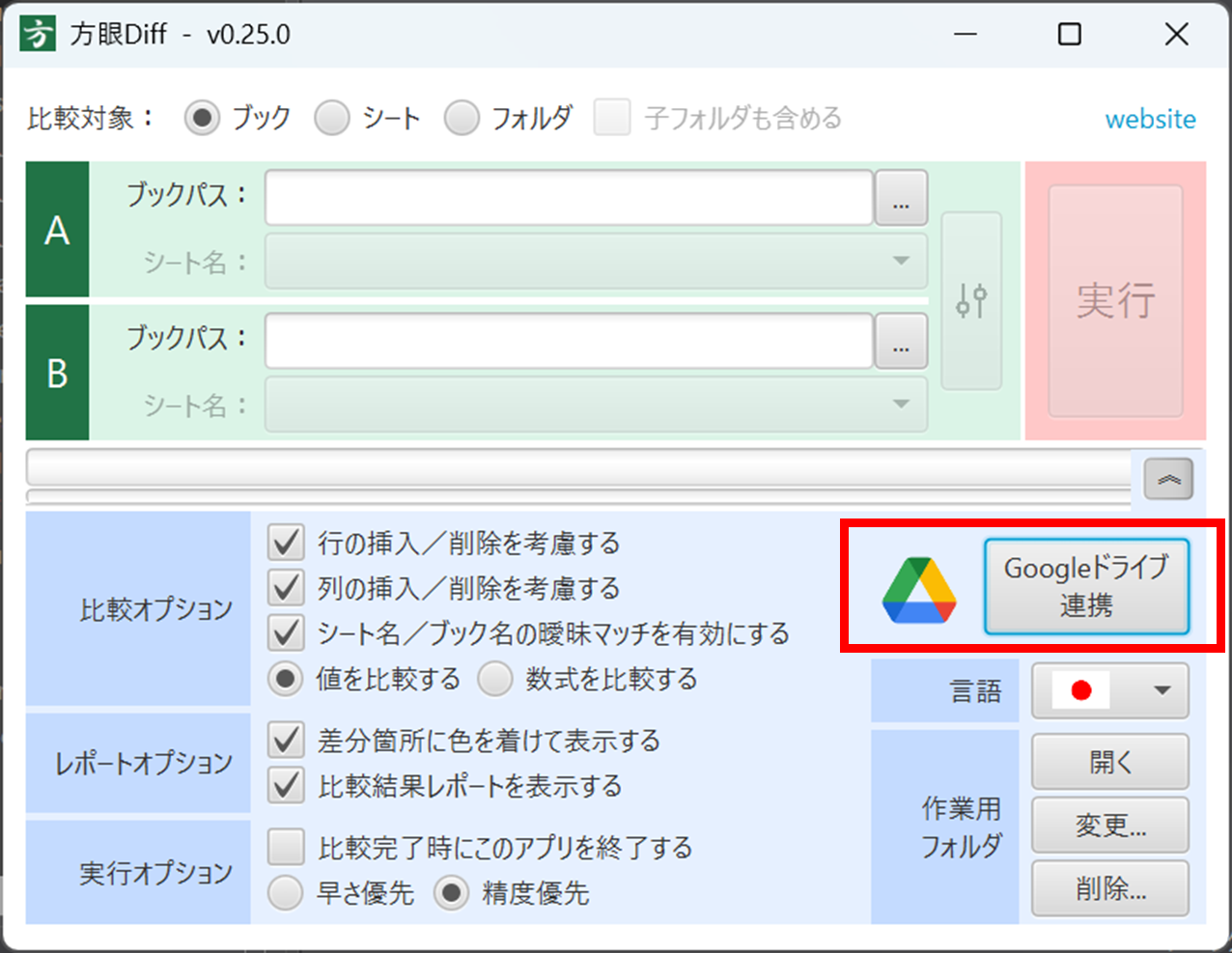
このページではGoogleドライブ連携機能について説明します。
出来ること
方眼Diffでは v0.26.0 から、PC上のファイルに加えて、Googleドライブ上のファイルも比較できるようになりました。
方眼Diffが扱えるファイル:
- PCのローカルフォルダ内のExcelファイル(*.xlsx / *.xlsm / *.xls)
- Googleドライブ上のExcelファイル(*.xlsx / *.xlsm / *.xls)
- Googleドライブ上のGoogleスプレッドシート
また、Googleドライブ上のExcelファイル、Googleスプレッドシートについては、バージョンも選択できます。つまり、最新版と過去の版の差分を確認することなども可能です。
ますます便利になった機能をぜひご活用ください。
利用方法
Googleドライブとの連携
Googleドライブ上のファイルを扱うためには、最初に一度、Googleドライブ連携を行う必要があります。
1. 「Googleドライブ連携」ボタンをクリックします。
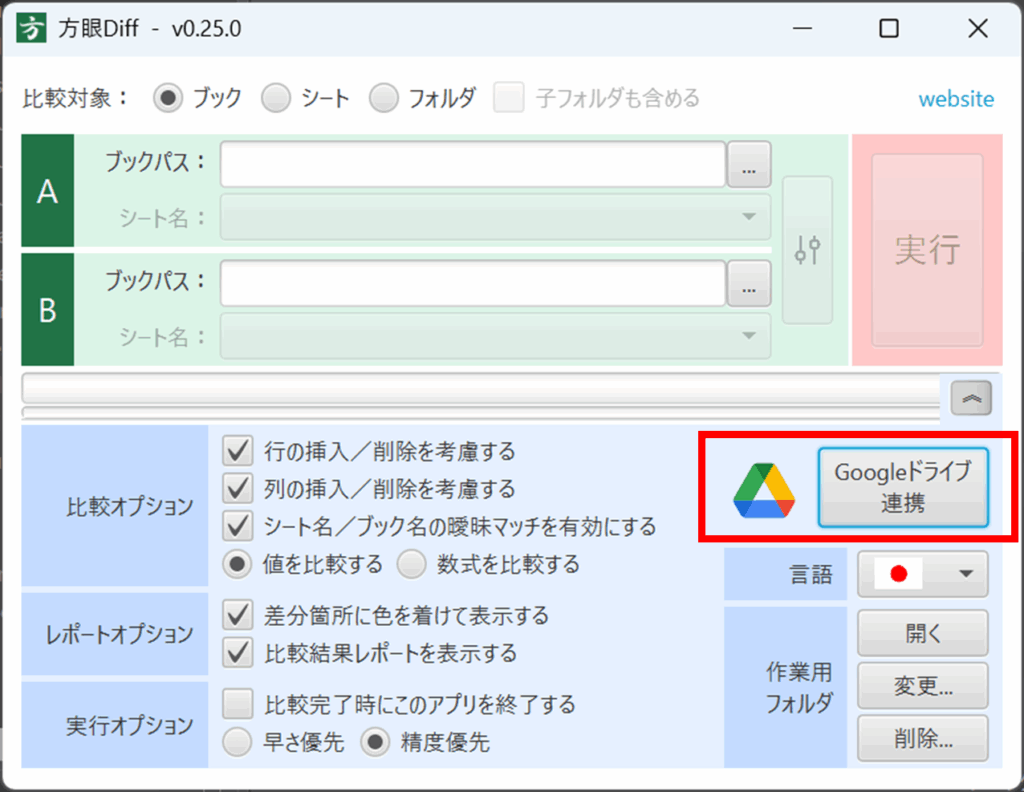
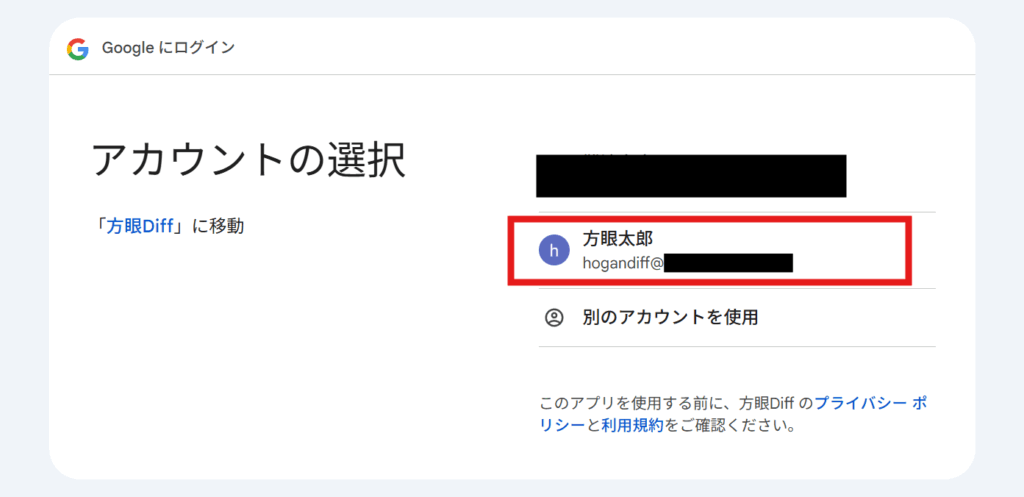
2. ブラウザが立ち上がり、Googleアカウント選択画面が表示されます。方眼Diffで利用するご自身のアカウントを選択します。
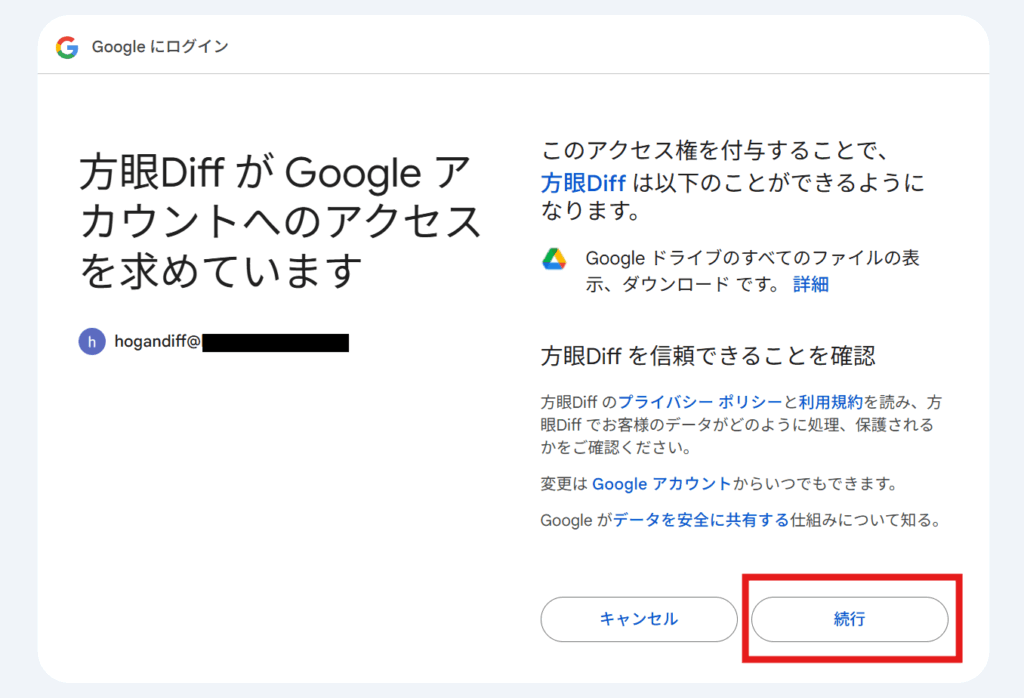
3. 方眼Diffへのアクセス権付与を許可する場合は「続行」をクリックします。
4. アクセス権付与が成功すると次の画像のようにブラウザに表示されます。ブラウザを閉じて方眼Diffアプリに戻ります。

5. 次のように画面が変化していることを確認します。
- ① あなたのGoogleアカウントのアイコンが表示されていること
- ② ボタンの名前が「Googleドライブ連携解除」になっていること
- ③ Googleドライブファイル選択ボタンが表示されていること
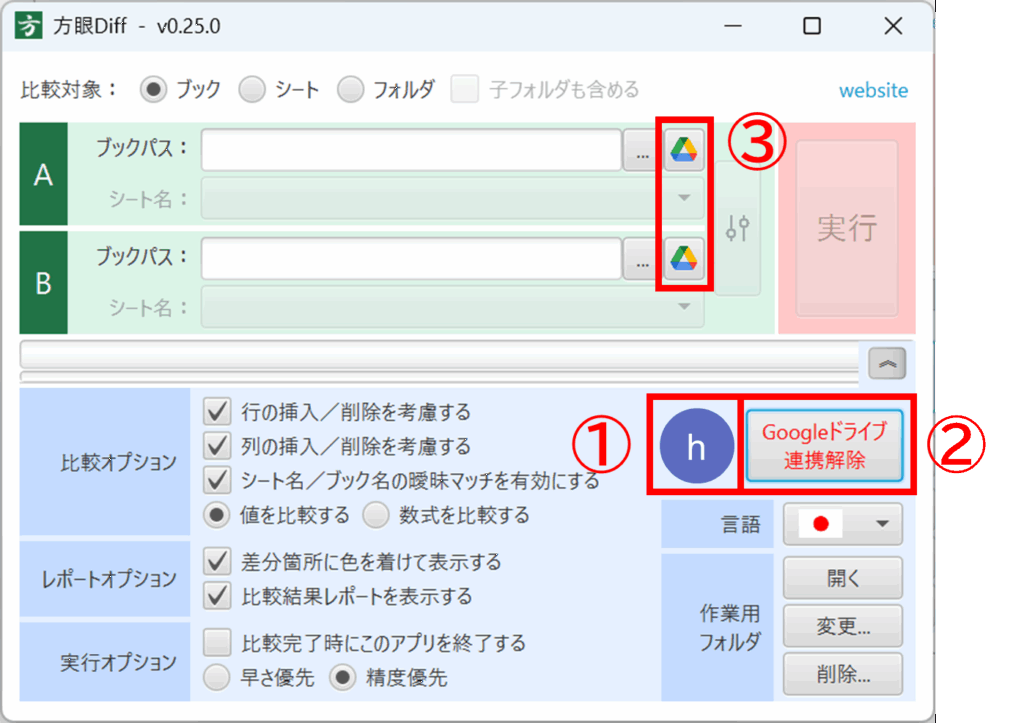
これで、方眼DiffとGoogleドライブの連携は完了です。
Googleドライブ上のファイルを指定する
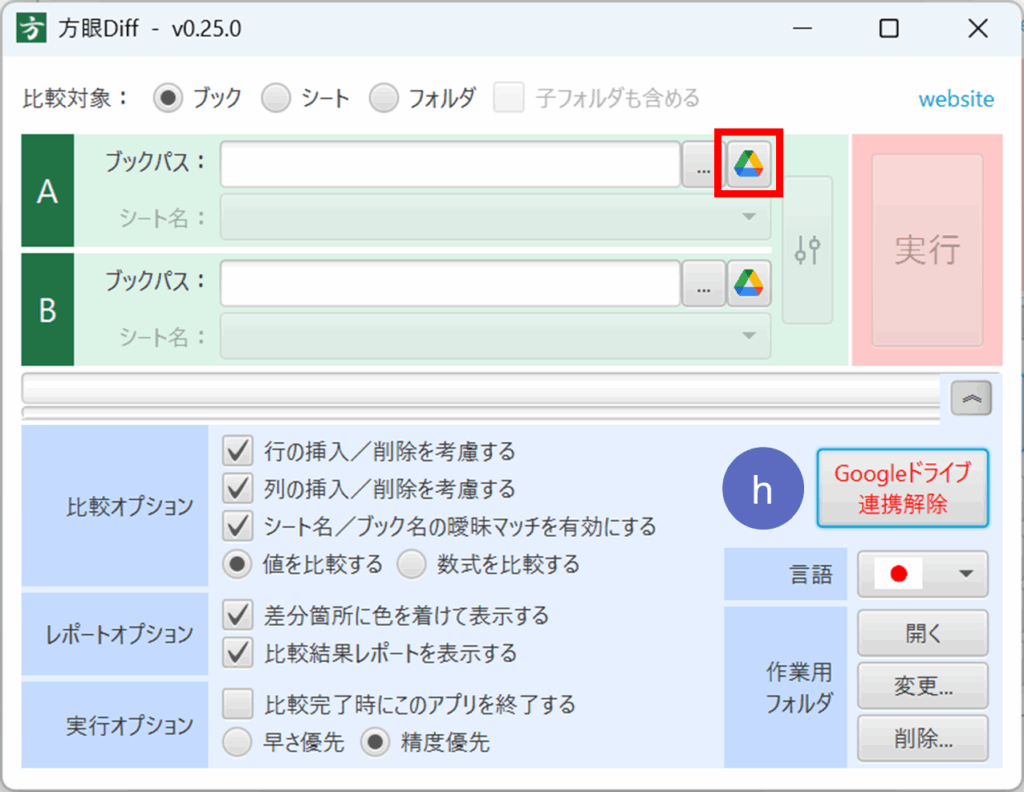
1. Googleドライブファイル選択ボタンをクリックします。
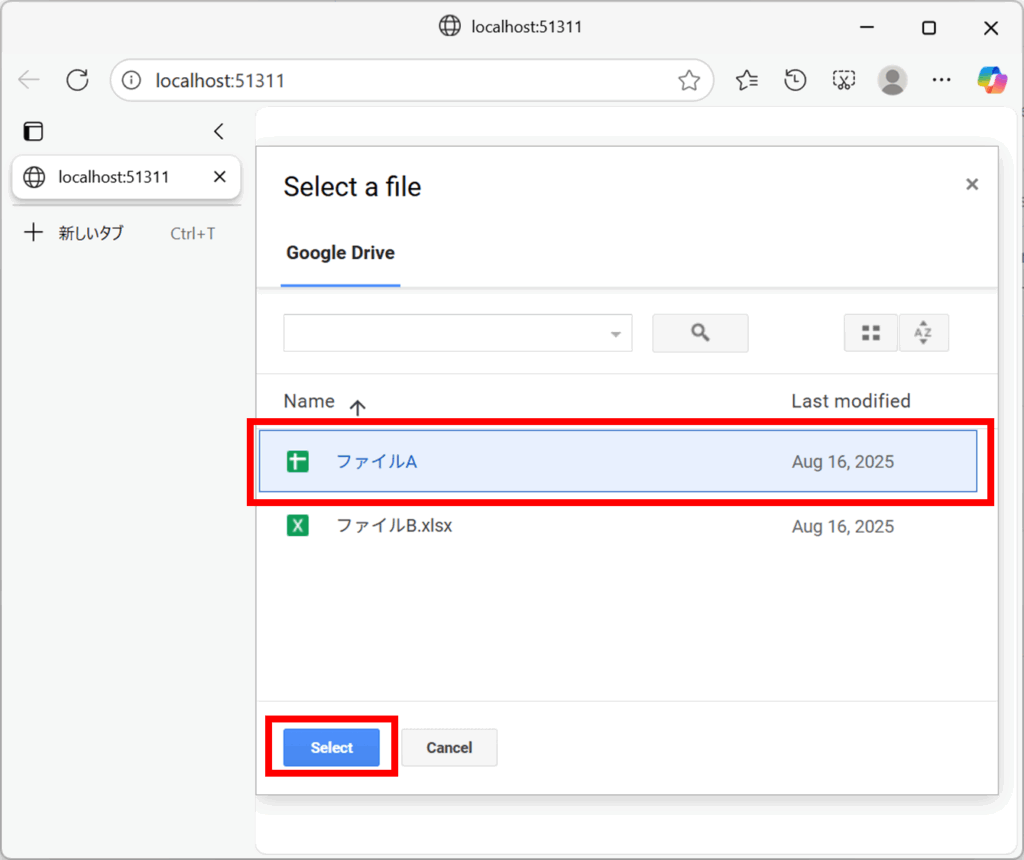
2. ブラウザが立ち上がり「Google Picker」が表示されますので、お好きなファイルを選択して「OK」をクリックします。
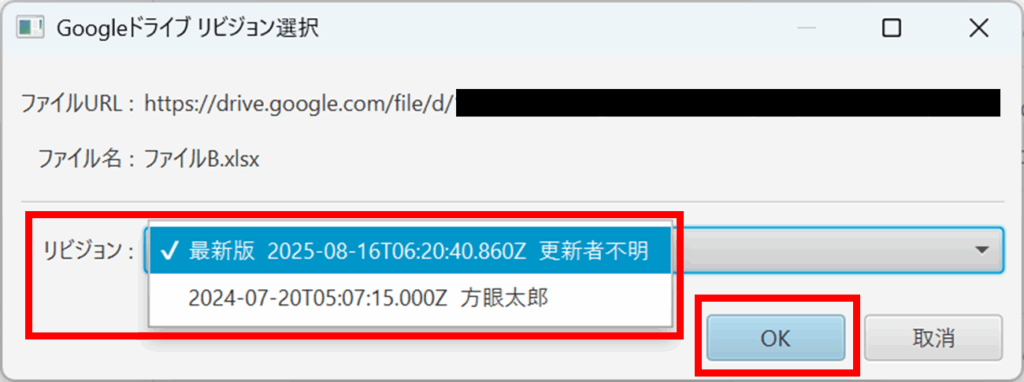
4. 続けて、リビジョン選択ダイアログが表示されます。Googleドライブ上に複数のバージョンが記録されている場合は、お好きなリビジョン(バージョン)を選ぶことができます。
選択したのち「OK」ボタンをクリックします。
5. 以上の操作により、Googleドライブ上のファイルが選択されました。
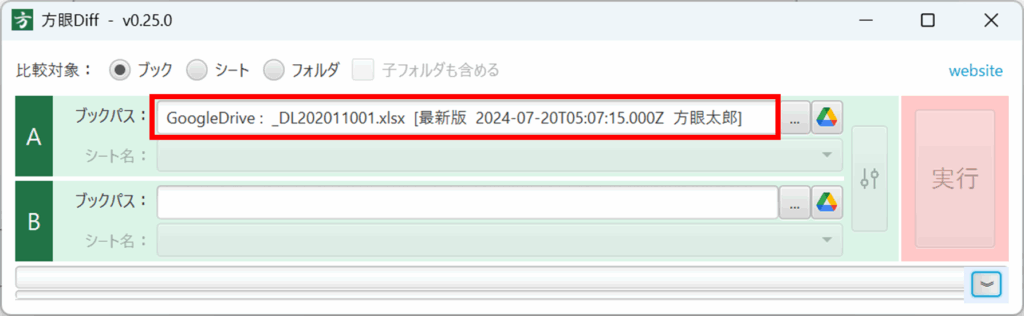
以降は、通常の操作で比較を行います。
動作の仕組み
上記の手順に沿ってGoogleドライブ上のファイルを指定すると、Googleドライブからファイルがダウンロードされ、作業用フォルダの配下に格納されます。以降は、このダウンロードされたファイルで処理が行われます。

↓
<作業用フォルダ>\googleDrive\<ダウンロードされたファイル>ファイルのダウンロードは、Googleドライブ連携を行ったGoogleアカウントの権限に基づいて行われます。
ダウンロードされたファイルが不要になった場合は、ご自身で削除してください。
Googleドライブとの連携解除
Googleドライブとの連携が不要になった場合は、以下の手順で連携を解除することができます。
連携解除作業は、方眼Diff/Googleサイトの双方で行う必要があります。
方眼Diff側の解除作業
1. 「Googleドライブ連携解除」ボタンをクリックします。

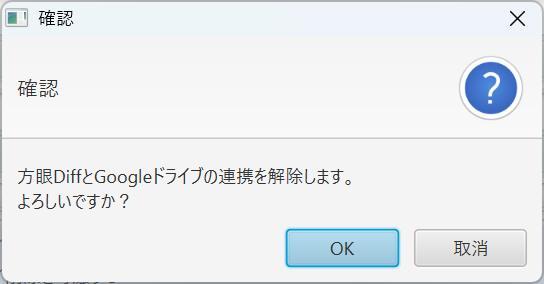
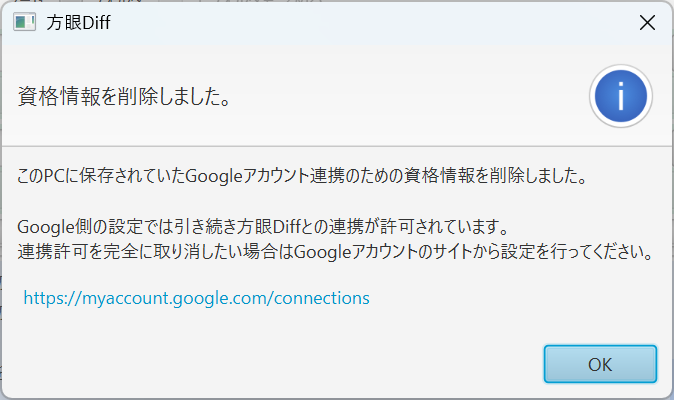
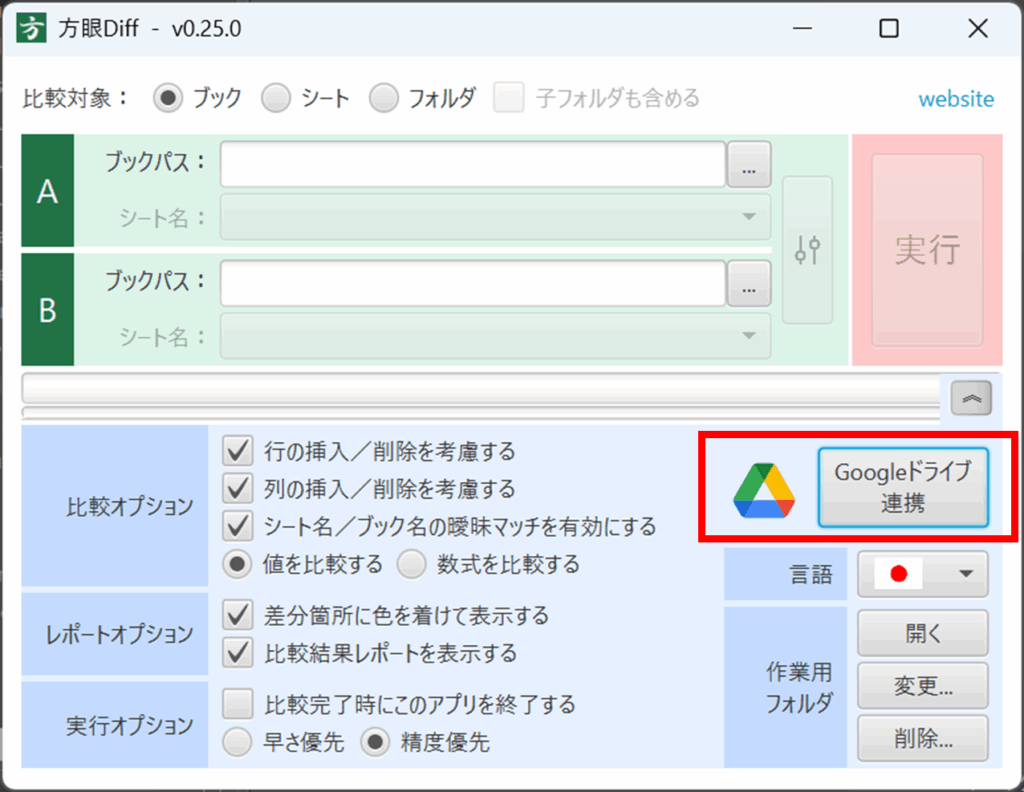
2. Google連携ボタンが初期表示状態に戻れば、方眼Diff側の解除は完了です。
Googleサイト側の解除作業
1. 次のGoogleアカウントのページにアクセスします。

2. あなたのアカウントと連携済みのアプリが表示されます。方眼Diffを選択して先に進みます。
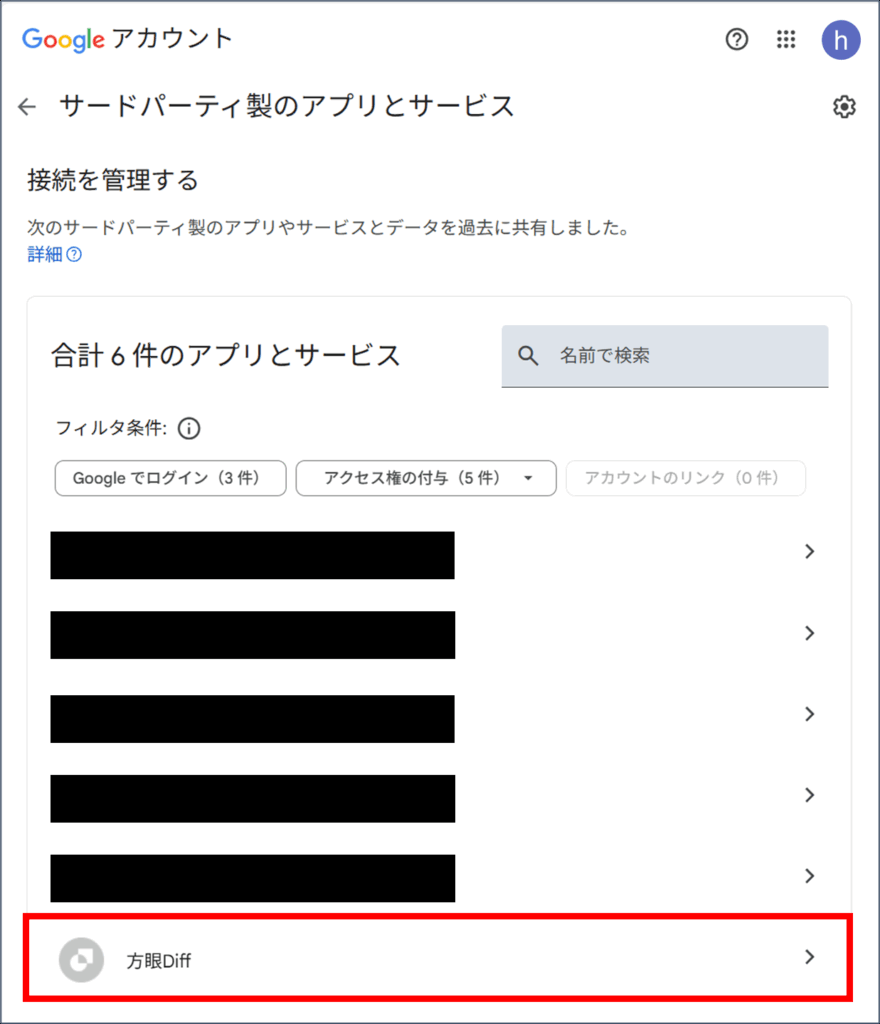
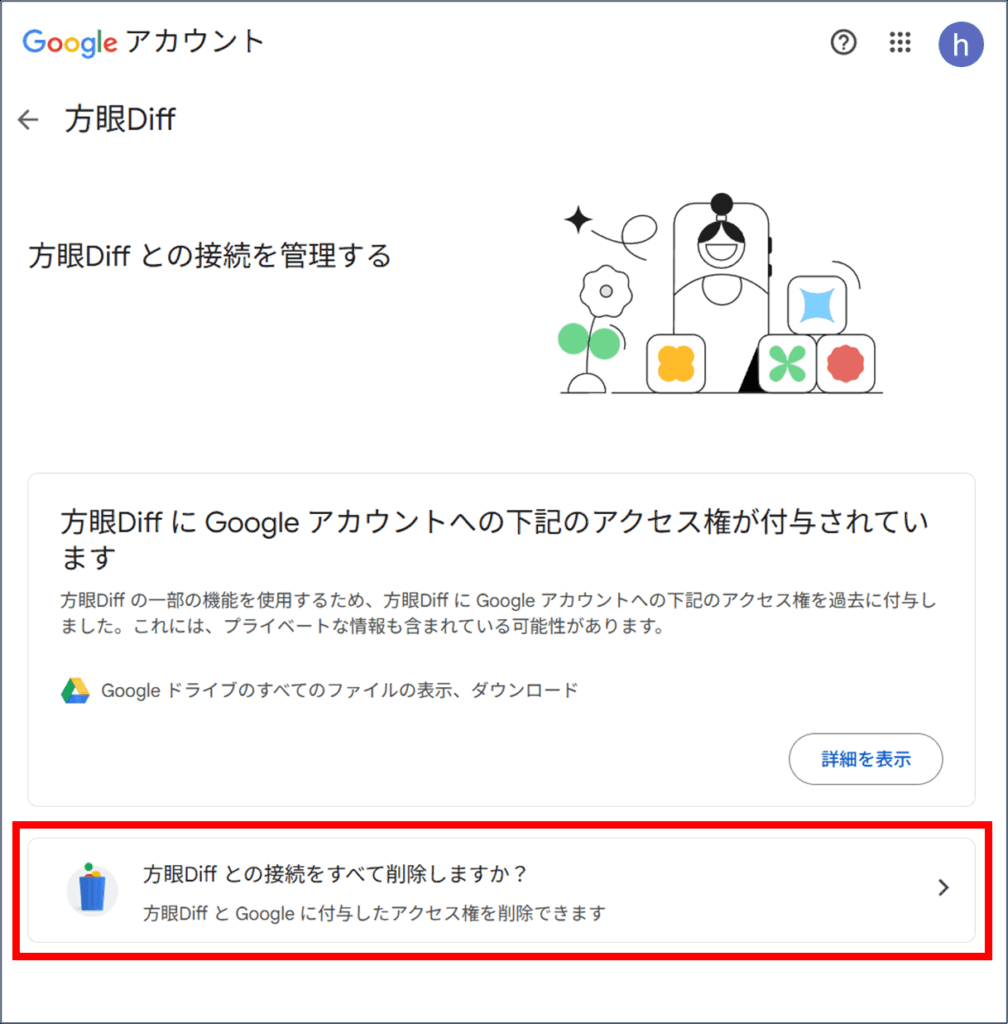
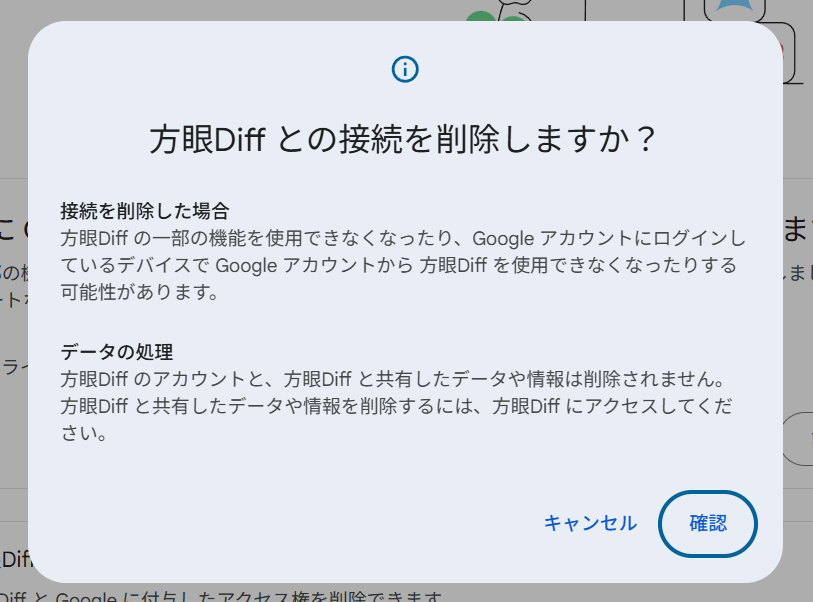
3. 解除完了のメッセージが表示されれば、Googleサイト側の解除は完了です。

Macでファイルを選択できない場合
MacでGoogleドライブ上のファイルを選択しようとすると、エラー画面が表示されファイルを選択できない場合があります。
そのような場合は次のページの手順で回避することができます。
