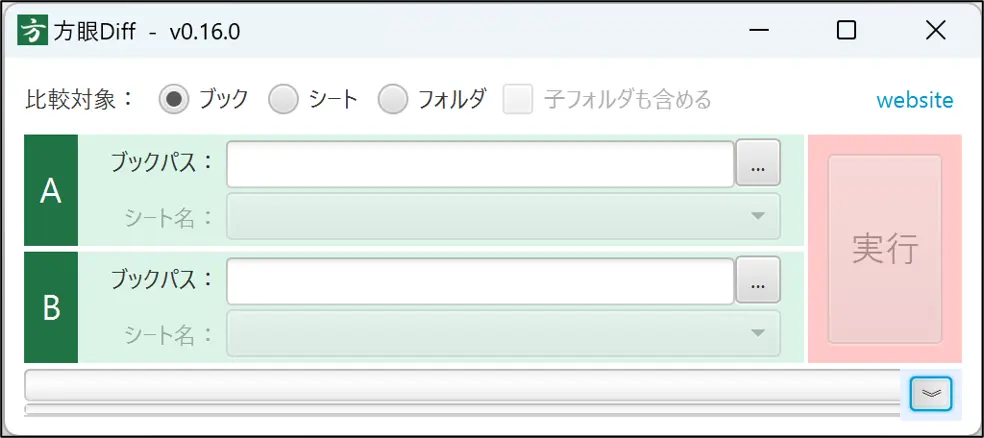
このページでは方眼Diffの機能の詳細を紹介します。
画面各部の説明
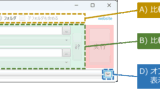
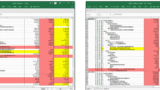
比較結果の説明
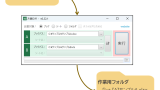
個別機能の説明
コマンドライン起動書式
方眼Diffはコマンドラインから起動することができます。TortoiseGitなどのバージョン管理システムと組み合わせて利用することができます。
基本構文
> hogandiff.exe bookPath1 bookPath2 <OPTIONS>
オプション構文
--consider-row-gaps=[true|false]
--consider-column-gaps=[true|false]
--compare-on-formulas=[true|false]
--speed-first=[true|false]
--show-painted-sheets=[true|false]
--show-result-text=[true|false]
--exit-when-finished=[true|false]
--prioritize-speed=[true|false]
オプションの説明
| オプション | 説明 | デフォルト値 |
|---|---|---|
| –consider-row-gaps | 行の挿入/削除を考慮する場合に true を指定します。 | true |
| –consider-column-gaps | 列の挿入/削除を考慮する場合に true を指定します。 | false |
| –compare-on-formulas | セル内容の比較において、セルの内容が数式の場合に、計算値ではなく数式を比較する場合に true を指定します。 | false |
| –show-painted-sheets | 結果レポートとして、元のExcelファイルの差分箇所に色を付けたものを自動で表示する場合に true を指定します。 | true |
| –show-result-text | 結果レポートとして、差分箇所が記載されたテキストファイルを自動で表示する場合に true を指定します。 | true |
| –exit-when-finished | 比較処理が正常に終了した場合に方眼Diffを自動で閉じる場合に true を指定します。 | false |
| –prioritize-speed | 「早さ優先」とする場合に true を、「精度優先」とする場合に false を指定します。 | false |
例
> "C:\Program Files\hogandiff-0.19.0-win64\hogandiff.exe" "C:\サンプル1.xls" "C:\サンプル2.xlsx" --consider-column-gaps=true --show-painted-sheets=false
出来ること・出来ないこと
出来ること
- Excelシート同士を比較し、内容の異なるセルを検出できます。
- PC上のExcelファイルに加えて、Googleドライブ上のExcelファイル、Googleスプレッドシートも比較することができます。
- 特定のシート同士、ブック同士、フォルダ同士を比較することができます。
- 行や列の挿入や削除によるギャップを自動で検出できます。
- セルの内容が数式の場合、数式/値のどちらで比較を行うかを指定できます。
- .xls/.xlsx/.xlsm形式のExcelファイルのワークシートに対応しています。異なる形式のExcelファイル同士を比較することもできます。
- 比較結果が次の2つの形式で出力されます。
- 差分内容を記したテキストファイル
- 比較対象Excelファイルの差分箇所に色を付けたもの(コピーしたものに対して色を付けます。元のExcelファイル自体は更新しません。)
- 挿入/削除された行や列は薄赤色に着色します。
- 内容の異なるセルは黄色に着色します。
- 表示言語を日本語、英語、簡体中国語から選択できます。
出来ないこと
- 比較できるのはセルとセルコメントの中に記載された文字列のみです。それ以外の一切、例えばフォントの種類、セル背景色、オブジェクトなどを比較することはできません。
- .xlsb 形式のExcelファイルには対応していません。また、ワークシート以外のシート(グラフシートやダイアログシートなど)には対応していません。
- 方眼Diffはシンプルで使いやすいことを最重視して設計されています。そのため、比較条件やレポート形式を細かく指定することはできません。
- Excelは高機能なアプリケーションであり、世界中で様々な用途や方法で利用されています。方眼Diffは可能な限り正しく機能することを目指していますが、対応できない場合があります。
動作の仕組み
実行結果の保存
方眼Diffは指定されたExcelファイルを読み込み、結果レポートを出力します。
結果レポートは「作業用フォルダ」に出力されます。「作業用フォルダ」のデフォルトの場所はお使いのPCによって異なり、Windows 10の場合は通常は「C:\Users\username\xyz.hotchpotch.hogandiff\yyyymmdd-hhmmss-SSS」となります。
「作業用フォルダ」の場所は、オプション指定エリアの「変更…」ボタンから変更することができます。
v0.7.9まで、「作業用フォルダ」はシステムの一時ファイル領域(Windows10の場合は通常は「C:\Users\username\AppData\Local\Temp\xyz.hotchpotch.hogandiff\yyyymmdd-hhmmss-SSS」)であり、これを変更することはできませんでした。

v0.8.0から、「作業用フォルダ」が変更可能となり、デフォルトの場所はシステムのユーザーホームディレクトリ(Windows10の場合は通常は「C:\Users\username\xyz.hotchpotch.hogandiff\yyyymmdd-hhmmss-SSS」)に変更されました。
この作業用フォルダに次のファイルが出力されます。
- 元の比較対象Excelファイルをコピーし、差分箇所に色を付けたもの。元のExcelファイルを直接更新することはありません。
- 差分内容が記載されたテキスト
元の比較対象Excelファイルにパスワードが設定されている場合、パスワードが解除された状態で作業用フォルダに保存されます。
セキュリティ上問題がある場合は、ご自身で作業用フォルダから比較結果Excelファイルを削除してください。
レポートオプションにチェックを付けると、お使いのPCにインストールされているアプリケーション、通常はMicrosoft Excelやメモ帳を利用してこれらのファイルが表示されます。これらのアプリケーションがインストールされていなかったり、拡張子に対する登録がなされていなかったりする場合は、上記のファイルは出力されますが、表示することはできません。
「作業用フォルダを表示する」ボタンをクリックすることで、作業用フォルダを表示することができます。不要になった結果ファイルや作業用フォルダは削除して問題ありません。「古い作業用フォルダを削除する」ボタンをクリックすることで、一括で削除することができます。
オプション設定の保存
方眼Diffの各種設定内容は設定ファイルに保存され、次回起動時に保存した内容でアプリケーションが起動します。
設定ファイルは次の場所に保存されます。
- Windowsの場合
- <ユーザーホーム>\AppData\Roaming\xyz.hotchpotch.hogandiff\hogandiff.properties
- macOSの場合
- <ユーザーホーム>/xyz.hotchpotch.hogandiff/hogandiff.properties
このファイルを削除すると、デフォルトの設定でアプリケーションが起動します。
Java実行環境について
※このセクションの内容はやや技術的であるため、興味のない方は読み飛ばしてください。
方眼Diff は Java ベースのプログラムであり、実行するためには Java 実行環境(JRE : Java Runtime Environment)が必要です。
従来のJavaアプリケーションでは、アプリケーション本体とは別に、あらかじめお使いのPCにJava実行環境をインストールしておく必要がありました。方眼Diffではこの手間を省くために、zipパッケージの中に最小構成のJava実行環境を同梱して配布しています。このため、zipファイルを解凍するだけで方眼Diffを利用することができます。
VMオプションの指定について
※このセクションの内容は非常に専門的であるため、興味のない方は読み飛ばしてください。
「hogandiff.exe」と同じフォルダに格納されている「hogandiff.exe.vmoptions」ファイルに記述することで、JVMオプションを指定することができます。
初期設定では次の内容が記述されています。
-Xms256m
-Xmx2048m
上記のように、改行区切りでオプションを追加することができます。
「hogandiff.exe」がメモリ不足で終了してしまう場合は、「-Xmx」の値を大きくすることで改善される可能性があります。
ただし、極めて専門的な知識を必要としますので、よく分からない場合は初期設定のままにすることをお勧めします。内容を変更する場合は自己責任でご実施ください。